10 melhores editores de vídeo gratuitos para usar em 2026

- Um bom editor de vídeo gratuito deve oferecer ferramentas de corte, ajuste, legendas, transições, correções de cor e exportação de vídeos em boa qualidade;
- DaVinci Resolve, HitFilm, CapCut e InShot são algumas das opções mais populares do mercado, com recursos avançados mesmo na versão gratuita;
- Para escolher o melhor editor de vídeo, considere o seu dispositivo, o tipo de conteúdo que você produz e o nível de aprendizado necessário para começar
Um bom editor de vídeo gratuito deve oferecer ferramentas básicas como corte, ajustes, efeitos, legendas, transições e correções de cor. Também é importante que tenha uma interface fácil de usar e exporte vídeos em boa qualidade em diferentes formatos.
Afinal, se você vende nas redes sociais, faz vídeos de produtos ou aparece sempre nos Stories, já percebeu que o conteúdo em vídeo deixa sua marca mais próxima do público, aumenta o alcance e, principalmente, impulsiona as vendas.
Mas, a boa notícia é que você não precisa gastar com softwares pagos e ferramentas complexas para isso. É possível começar usando um editor de vídeo gratuito no computador, no celular ou direto no navegador.
Para te ajudar nessa tarefa, preparamos este guia com tudo o que você precisa saber para escolher o melhor editor de vídeo grátis para o seu negócio, além de comparativos das principais opções do mercado e dicas de gravação. Continue a leitura e confira!
Antes de começar, descubra o que os maiores nomes do mercado estão discutindo, planejando e apostando para crescer. Faça parte da nossa newsletter:

Melhores editores de vídeo para desktop
Confira a lista atualizada com os melhores editores de vídeo para PC (desktop):
DaVinci Resolve
O DaVinci Resolve lidera o ranking como o melhor editor de vídeo gratuito do mercado. Isso porque ele reúne, em um só lugar, ferramentas de edição, efeitos visuais, correção de cor e pós-produção de áudio — tudo em uma versão gratuita, sem marca d’água e com qualidade profissional.
Compatível com Windows, Mac e Linux, o DaVinci Resolve oferece recursos avançados como estabilização de imagem, reconhecimento facial, sincronização automática de áudio e vídeo e suporte para edição em até 8K.
Não à toa, o editor é usado por profissionais de cinema, TV e publicidade, além de ser uma boa escolha para criadores e videomakers que querem produzir conteúdos profissionais.
| Vantagens | Desvantagens |
| Um dos editores gratuitos mais completos do mercado | Não vem em português por padrão |
| Recursos profissionais comparáveis a ferramentas pagas | Interface mais complexa para quem está começando |
| Comunidade ativa e muitos tutoriais disponíveis | Precisa de um computador mais potente para rodar bem |
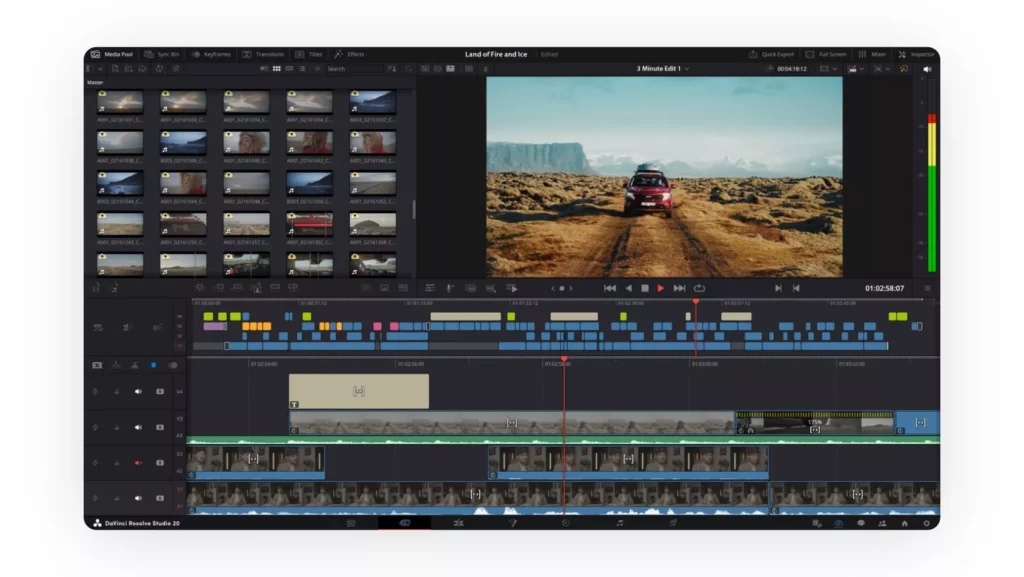
Captura de tela DaVinci Resolve.
Shotcut
O Shotcut é um editor de vídeo para PC que combina praticidade e recursos essenciais para quem cria conteúdo no dia a dia. Ele suporta diversos formatos, oferece uma timeline flexível e traz modelos de exportação que ajudam a deixar o trabalho mais rápido sem exigir conhecimentos avançados.
Um dos seus maiores diferenciais está nas ferramentas de edição de áudio, que permitem ajustar graves, agudos, aplicar filtros, controlar ganho ou usar compressão dinâmica sem complicação.
Outro ponto importante é que o Shotcut é um software open source. Isso significa que o código é aberto e desenvolvido de forma colaborativa. Assim, se você tem conhecimentos técnicos no assunto, pode personalizar a ferramenta, criar plugins e adaptar os recursos conforme as suas necessidades.
| Vantagens | Desvantagens |
| Código aberto, com possibilidade de personalização | Recursos avançados mais limitados em comparação com editores profissionais |
| Ótimas opções de edição de áudio | Interface visualmente ultrapassada e menos intuitiva |
| Não tem marca d’água | Não oferece tutorial inicial no primeiro uso |
Captura de tela Shotcut.
OpenShot
O OpenShot é uma ótima escolha para iniciantes e empreendedores que precisam criar vídeos de produtos ou posts para redes sociais de forma simples e rápida. A ferramenta oferece alguns recursos muito úteis, como chroma key (tela verde), animações e modelos de títulos personalizáveis.
Além disso, a interface do editor é minimalista, fácil de entender, e funciona no sistema de “arrastar e soltar”, o que facilita tarefas como cortar trechos, redimensionar cenas, reorganizar elementos e trabalhar com camadas ilimitadas de vídeo e áudio.
Assim como o Shotcut, o OpenShot também é um software open source e totalmente gratuito. Por isso, é possível usar todos os recursos sem marca d’água e sem limitações escondidas.
| Vantagens | Desvantagens |
| Interface intuitiva com sistema de “arrastar e soltar” | Pode apresentar instabilidade em projetos mais pesados |
| Compatível com Windows, macOS e Linux | Biblioteca de efeitos e transições mais limitada |
| Permite camadas ilimitadas e exportação em alta resolução | Faltam recursos avançados para edições mais complexas |
Captura de tela OpenShot.
💡 Saiba mais: Como fazer vídeo de produtos para e-commerce?
HitFilm
Para quem procura um editor de vídeo grátis com recursos de nível profissional, o HitFilm é uma ótima escolha. Isso porque o editor oferece ferramentas avançadas, como motion tracking (para rastrear o movimento de um objeto em uma cena), chroma key e estabilização automática que corrige tremores comuns em gravações feitas no celular.
Diferente dos editores tradicionais, o HitFilm combina edição de vídeo com efeitos especiais e animações. Por isso, é ideal para quem cria conteúdos mais elaborados, como vídeos com efeitos, cenas animadas ou campanhas que pedem um visual mais impactante.
Apesar de oferecer uma versão totalmente gratuita, vale destacar que ela oferece algumas limitações em comparação aos planos pagos, como exportação em até 1080p e marca d’água no uso de recursos “Premium”.
| Vantagens | Desvantagens |
| Efeitos especiais e de animação 2D/3D | Marca d’água para uso de recursos premium |
| Estabilização de imagem e grande variedade de transições | Pode travar ou apresentar lentidão em computadores básicos |
| Acesso à biblioteca de músicas e efeitos sonoros | Interface pouco intuitiva para iniciantes na edição de vídeos |
Captura de tela HitFilm.
Clipchamp
O Clipchamp é o editor de vídeo nativo do Windows 11. Entretanto, ele oferece uma versão gratuita com recursos básicos para contas pessoais, sem exigir assinatura do Microsoft 365. É ideal para quem precisa criar vídeos rápidos, já que funciona direto no navegador ou no app, com uma interface simples e sistema de “arrastar e soltar”.
Um dos grandes destaques do Clipchamp são os recursos de inteligência artificial, que permitem gerar legendas automáticas, criar narrações com voz natural de IA e fazer edições básicas, como remover ruídos de fundo.
O editor também permite gravar áudio, tela e webcam no Windows e Mac, o que pode ser um recurso útil para gravar tutoriais ou demonstrações de produtos.
| Vantagens | Desvantagens |
| Interface simples e fácil para iniciantes | Exportação em 4K disponível apenas para assinantes |
| Exportação gratuita em 1080p sem marca d’água | Muitas funções dependem de uma conexão estável de internet |
| Recursos de IA, como legenda automática e narração | Oferece menos recursos avançados de cor e áudio |
Captura de tela Clipchamp.
"Minha dica é sempre enxergar o editor de vídeo como um aliado na sua estratégia. Um bom editor pega uma gravação simples e transforma em um conteúdo que prende atenção, entrega valor e conta a história da sua marca do jeito certo. Quando essa edição é feita com cuidado, a mensagem chega mais forte e conecta melhor com o público."
Melhores aplicativos para edição de vídeo
Confira a lista atualizada com os melhores apps para editar vídeos no celular:
CapCut
O CapCut é um dos editores de vídeo gratuitos mais populares do mercado. Criado pela ByteDance, a mesma empresa por trás do TikTok, ele vem se tornando o editor mais usado por quem produz vídeos curtos para redes sociais.
O diferencial do aplicativo são os recursos de inteligência artificial, como criação de legendas automáticas, remoção de fundo com um clique e o auto velocity, que sincroniza cortes com a batida da música.
Além disso, o CapCut oferece uma biblioteca enorme de templates prontos, filtros e trilhas em alta nas redes, facilitando bastante a criação de vídeos para TikTok, Reels e YouTube Shorts.
| Vantagens | Desvantagens |
| Versão gratuita robusta e sem marca d’água | A política de privacidade e coleta de dados pode ser um ponto de atenção |
| Funciona no celular e no PC com sincronização entre dispositivos | Muitos efeitos e recursos estão se tornando pagos |
| Interface simples e intuitiva mesmo para quem nunca editou vídeos | Não é a melhor opção para projetos longos ou com estética profissional |
Captura de tela CapCut.
InShot
O InShot é um dos apps para editar vídeos grátis mais populares do mundo quando o assunto é edição pelo celular. Simples e intuitivo para usar, ele é ideal para lojistas e criadores de conteúdo que precisam editar vídeos de forma rápida.
Uma das maiores vantagens do aplicativo é a facilidade para adaptar vídeos para diferentes formatos (quadrado, vertical ou horizontal) com apenas um toque. Isso ajuda muito na rotina de quem publica no e-commerce, Instagram, TikTok e YouTube, garantindo que o conteúdo fique no tamanho certo para cada plataforma.
Outro ponto positivo é que, mesmo na versão gratuita, você pode remover a marca d’água assistindo a um anúncio. Isso o torna uma opção acessível para quem está começando a produzir conteúdo e precisa apenas das ferramentas básicas.
| Vantagens | Desvantagens |
| Biblioteca nativa de músicas sem direitos autorais | Anúncios na versão gratuita |
| Ferramentas de IA para legendas automáticas | Recursos avançados limitados em comparação a outros apps de edição |
| Possibilidade de remover a marca d’água assistindo a anúncios | Exportação em 4K e alguns itens visuais disponíveis apenas na versão paga |
Captura de tela InShot.
💡 Saiba mais: Como fazer vídeos para o YouTube?
KineMaster
O KineMaster é uma opção para quem quer ter o nível de controle de um editor de desktop direto no celular ou tablet. Isso porque, diferente dos aplicativos focados apenas em rapidez ou tendências, ele oferece ferramentas mais técnicas e detalhadas.
Aqui, o grande destaque é o suporte a múltiplas camadas de vídeo, áudio, texto e imagens, algo raro entre apps de edição de vídeo. Isso facilita criar composições mais elaboradas, como vídeos com sobreposição de elementos ou chamadas de texto.
Outro ponto forte é o chroma key, considerado um dos melhores na categoria mobile. No dia a dia, esse recurso é útil para remover fundos, criar vídeos de produtos com visual mais limpo ou até montar cenários digitais.
| Vantagens | Desvantagens |
| Exportação em até 4K (60 FPS) com excelente fidelidade | Marca d’água na versão gratuita |
| Milhares de efeitos, transições, músicas e fontes para baixar | Layout horizontal que pode ser pouco intuitivo no celular |
| Suporte para múltiplas camadas de vídeo, áudio, texto e imagem | Exige assinatura para desbloquear todos os recursos |
Captura de tela KineMaster.
VN Vídeo Editor
O VN Video Editor é uma das melhores opções em editor de vídeo gratuito com qualidade profissional direto do celular, mas sem a complexidade de um editor de computador.
Ele oferece recursos avançados de edição, como filtros de cor profissionais, controle de velocidade e possibilidade de organizar vídeo, áudio, legendas e adesivos em trilhas separadas, dando muito mais controle sobre o resultado final.
Além disso, o app de edição oferece exportação gratuita sem marca d’água, o que o torna ideal para quem grava vlogs, reviews de produtos ou vídeos com cortes mais rápidos e precisos.
| Vantagens | Desvantagens |
| Interface é intuitiva e fácil de usar | Pode apresentar lentidão ou travar em celulares mais antigos |
| Experiência sem anúncios ou propagandas durante a edição | Poucas opções de efeitos “virais” e templates prontos |
| Exportação em 4K e suporte a recursos avançados de cor | Ocupa bastante espaço de armazenamento |
Captura de tela VN Vídeo Editor.
Adobe Premiere Mobile
O Adobe Premiere Mobile é a solução da Adobe para quem quer editar vídeos no celular com a mesma lógica dos programas profissionais de desktop. Ele funciona como uma versão simplificada do Premiere Pro, permitindo começar um projeto no smartphone e finalizar no computador, graças à sincronização via Creative Cloud.
Mesmo sendo gratuito, o Premiere Mobile oferece recursos avançados para produção de conteúdo, como edição multitrilha, auto reframe (para ajustar o conteúdo a diferentes formatos), presets de cor inspirados no Premiere Pro e exportação sem marca d’água.
Por seguir uma lógica de linha do tempo profissional, o app é perfeito para quem já usa ferramentas como Photoshop e Illustrator e quer manter a consistência da identidade visual na hora de produzir vídeos curtos e rápidos para as redes sociais.
| Vantagens | Desvantagens |
| Integração total com o ecossistema Adobe | Pode travar ou ficar lento em aparelhos com pouco armazenamento |
| Exportação sem marca d’água mesmo na versão gratuita | Funções mais avançadas só estão disponíveis na versão paga |
| Ferramentas inteligentes como auto reframe e ajustes de cor | Limitado em relação ao Premiere Pro |
Captura de tela Adobe Premiere Mobile.
Ainda não tem uma paleta de cores para definir a identidade visual que será usada nos seus vídeos? Então, crie a sua com nosso Gerador de paleta de cores gratuito:
👉 Ferramenta grátis: Gerador de paleta de cores
Como escolher o melhor editor de vídeo gratuito?
O melhor editor de vídeo é aquele que funciona bem no seu dispositivo, combina com o tipo de conteúdo que você produz e exige um nível de aprendizado que caiba na sua rotina.
Para facilitar essa escolha, veja os critérios que realmente fazem diferença no dia a dia de quem cria conteúdos para redes sociais ou para a própria loja virtual:
Marca d’água
Muitos editores gratuitos adicionam o nome do aplicativo no vídeo exportado, o que prejudica a percepção de profissionalismo. Portanto, prefira ferramentas que não incluam marca d’água ou que ofereçam uma forma simples de removê-la.
Formatos e resolução de exportação
Verifique se o editor permite exportar em formatos vertical, horizontal e quadrado, além da resolução Full HD (1080p) ou superior. Isso é essencial para adaptar o conteúdo ao Instagram, TikTok, YouTube, anúncios e até à página de produto da sua loja.
Templates prontos
Os templates já vêm com estrutura de edição montada, basta ajustar textos, cores e imagens para deixá-los com a cara da sua marca. Isso ajuda a acelerar a produção, principalmente para quem está começando ou não quer partir do zero.
Edição de áudio
Busque ferramentas com opções de ajuste de volume, remoção de ruído, trilhas livres de direitos autorais e gravação de narração. Lembre-se: um áudio ruim pode prejudicar até o vídeo mais bonito.
Legendas e textos
Muita gente assiste a vídeos sem som, principalmente nas redes sociais. Por isso, editores com geração automática de legendas ou recursos que facilitem a inclusão de textos garantem mais alcance e acessibilidade.
Com essa checklist em mãos e sabendo quais são os recursos essenciais para a sua rotina, fica mais fácil filtrar as opções e encontrar o editor de vídeo para PC ou aplicativo de edição de vídeo que mais se encaixa nas suas necessidades.
💡 Saiba mais: O que é Edits, o novo app para edição de vídeos da Meta?
Como garantir a qualidade com ferramentas grátis?
É possível fazer vídeos profissionais mesmo com um editor totalmente gratuito. Mas, para isso, é importante ter atenção a três pontos principais: a qualidade do conteúdo, a escolha do editor e as técnicas de edição.
A seguir, listamos algumas dicas básicas (mas muito eficientes) para te ajudar a criar vídeos de alta qualidade com editores grátis:
- Aproveite a luz natural: grave perto de janelas ou em ambientes bem iluminados. Isso melhora a qualidade da imagem sem precisar de grandes edições;
- Mantenha um enquadramento simples: centralize o produto ou o rosto e evite informações demais no fundo. Prefira um cenário limpo;
- Cuide do áudio: grave em um ambiente silencioso, de preferência com um microfone de lapela, e, na edição, ajuste o volume, reduza ruídos e use trilhas sonoras livres de direitos autorais;
- Corte o que não agrega: remova pausas longas, erros, repetições e trechos sem ação. Vídeos diretos prendem mais a atenção;
- Padronize sua identidade visual: use sempre as mesmas cores, fontes e estilos de transição. Isso fortalece a marca e deixa todos os conteúdos com a mesma “cara”;
- Revise antes de publicar: assista ao vídeo do início ao fim, verifique se o áudio está claro, se as legendas estão corretas e se a mensagem está fluindo bem.
🎥 Veja também: Como editar fotos com o ChatGPT?
Escolheu seu editor de vídeo gratuito preferido?
Com um editor de vídeo gratuito e fácil de usar, é possível transformar ideias simples em conteúdos profissionais que reforçam sua marca, geram confiança e aumentam as vendas. Por isso, esperamos que este artigo tenha te ajudado a encontrar a melhor opção para o seu negócio.
E, se você vende online, saiba que, na Nuvemshop, é possível adicionar vídeos diretamente nas páginas de produto. Assim, o consumidor pode visualizar melhor os detalhes do item, entender como ele funciona na prática e se sentir mais seguro para fechar a compra.
Faça o teste! Crie sua loja virtual grátis na Nuvemshop e conte com o suporte da maior plataforma de e-commerce da América Latina para ajudar o seu negócio a crescer na internet! 💙